製作印衫OUTPUT FILE教學
用咩File Format嚟印衫好?
想印衫?
但又唔識出OUTPUT?
無論係印Tee、印衞衣Hoodie、印拉鏈外套Zip-Up Jacket、印環保袋Totebag抑或印風褸等等,正式生產前都需要send output file (印刷用稿件)畀我地哋。大家對準備output file 往往都有好多疑問,睇完以下教學,相信會更清楚明白!
常用Software及File Format方便度比較
邊個最方便印衫?邊個係唔support?
Adobe Illustrator (.ai / .pdf)
Adobe Photoshop (.psd)
Procreate (.psd / .svg / .png / .pdf)
SketchBook (.psd)
手繪圖 (.pdf / .png / .jpg / .tiff)
用AI製作OUTPUT FILE注意事項
如有問題,歡迎直接聯絡我們
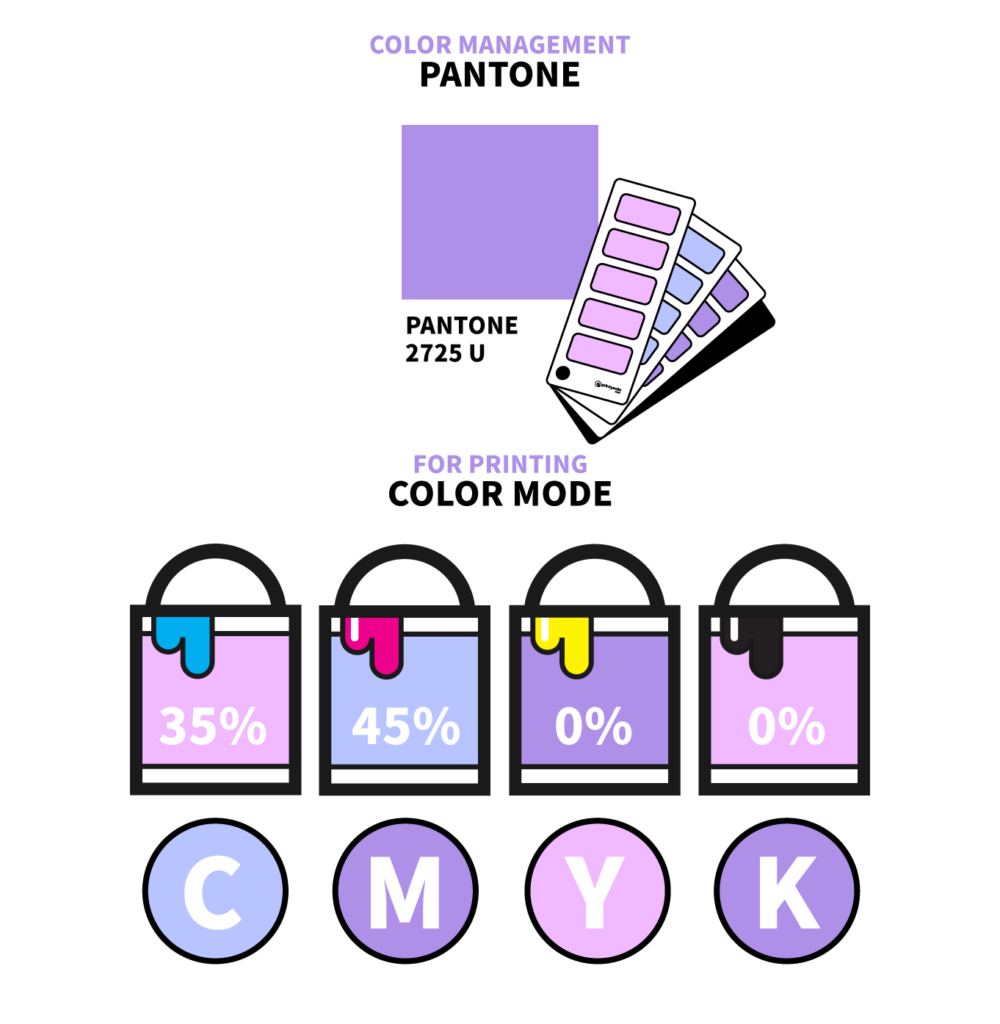
Color Mode
色彩模式
開新Artboard時設定為CMYK以方便印衫之用,都可以提供Pantone Code作為調色參考
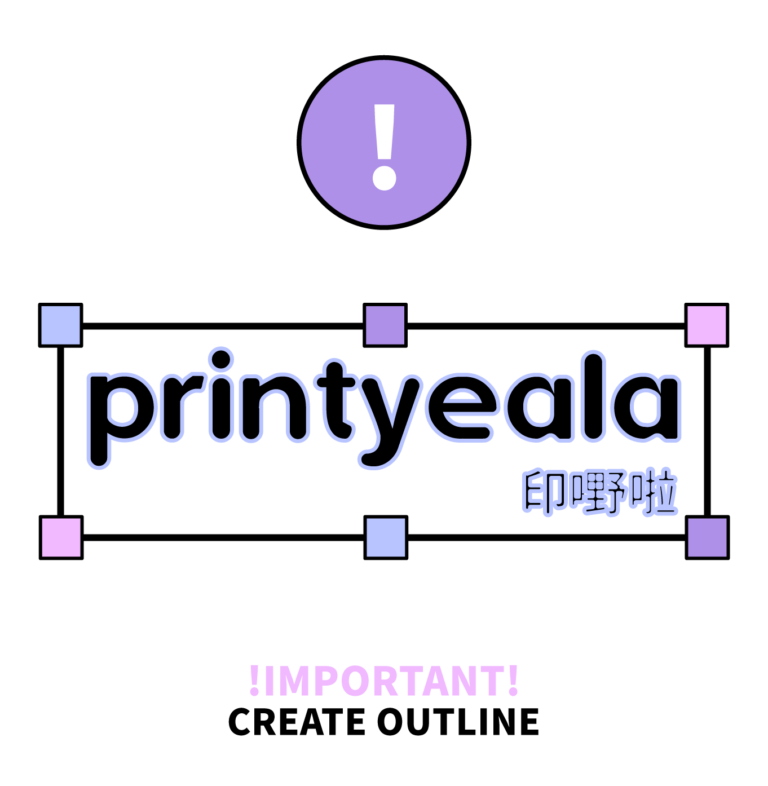
Create Outlines
建立外框
每部電腦有嘅字型都唔同,所以緊記要Create Outlines (建立外框)呢
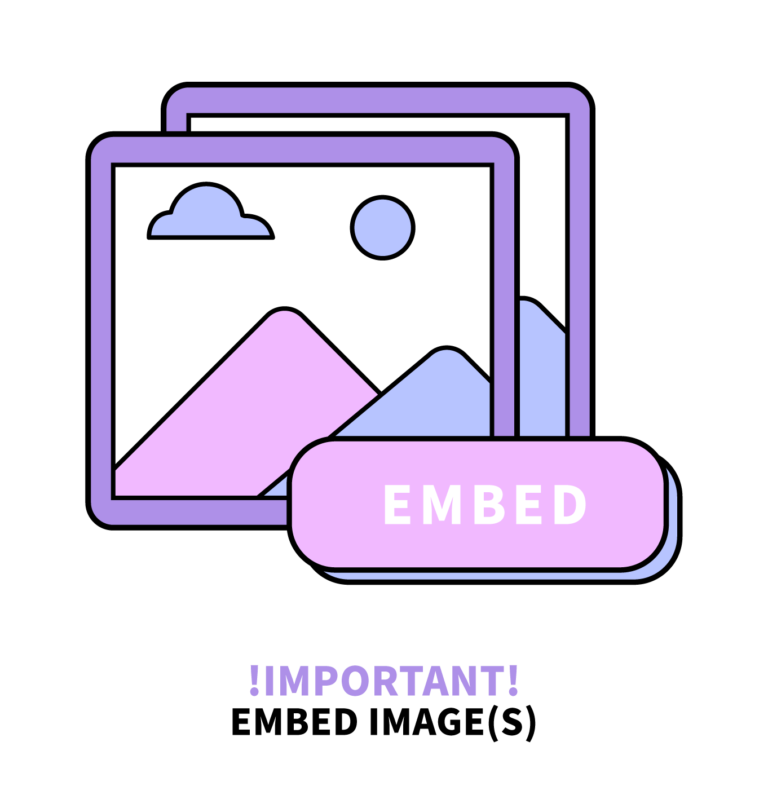
Embed Image(s)
嵌入圖片
如果插入咗其他圖檔(例如: PNG、JPG、TIF等),一定要嵌入圖片 Embed Image(s)
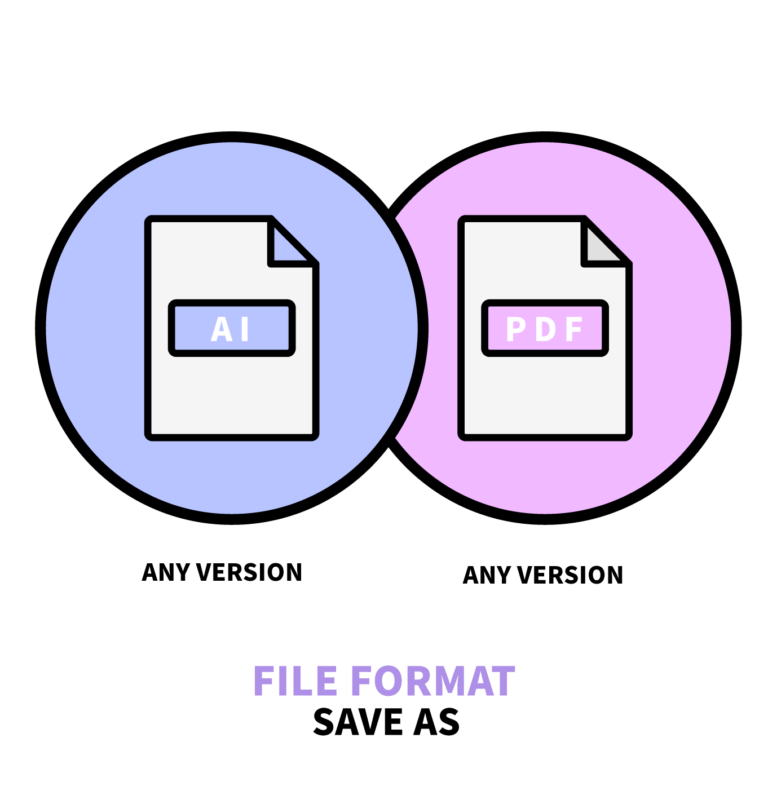
File Format
圖檔格式
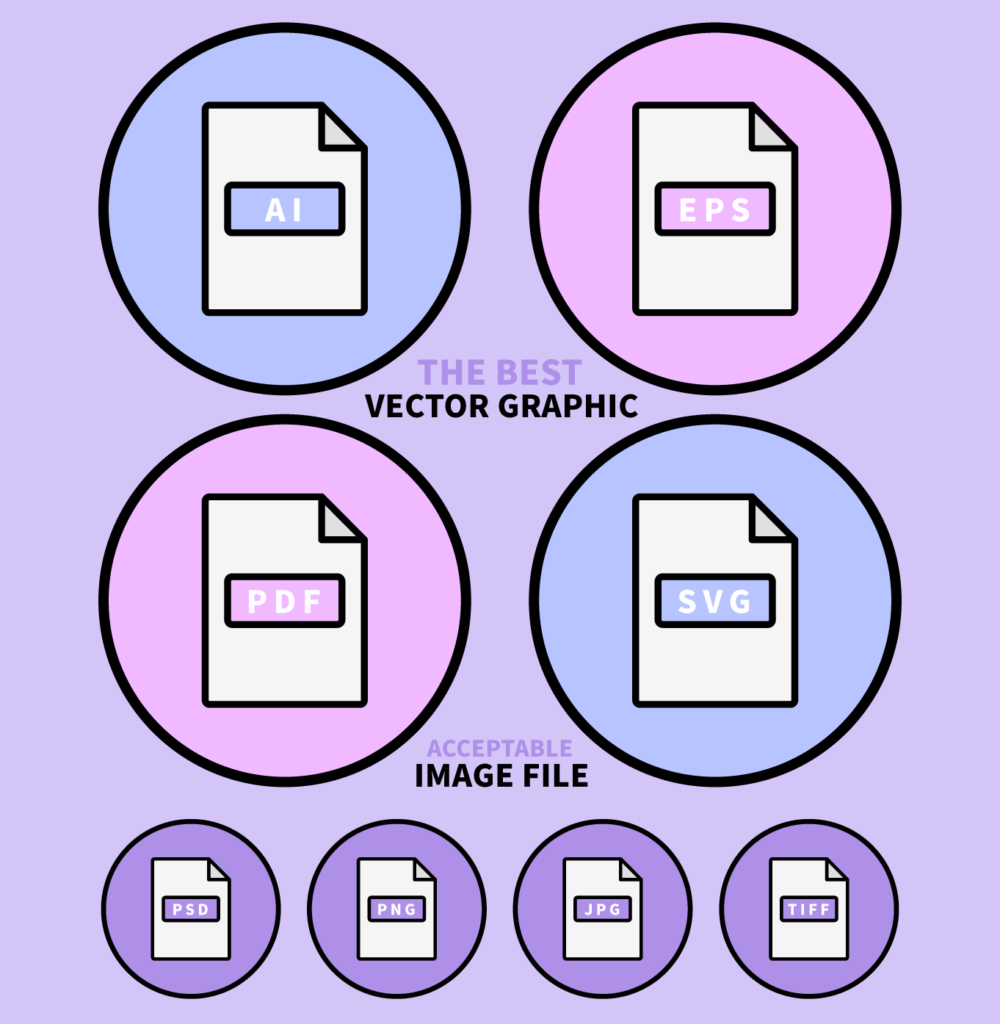
Save As Vector Graphic (矢量圖) 如AI、SVG、PDF、EPS係最好㗎!
OUTPUT FILE 樣式
如有問題,歡迎直接聯絡我們
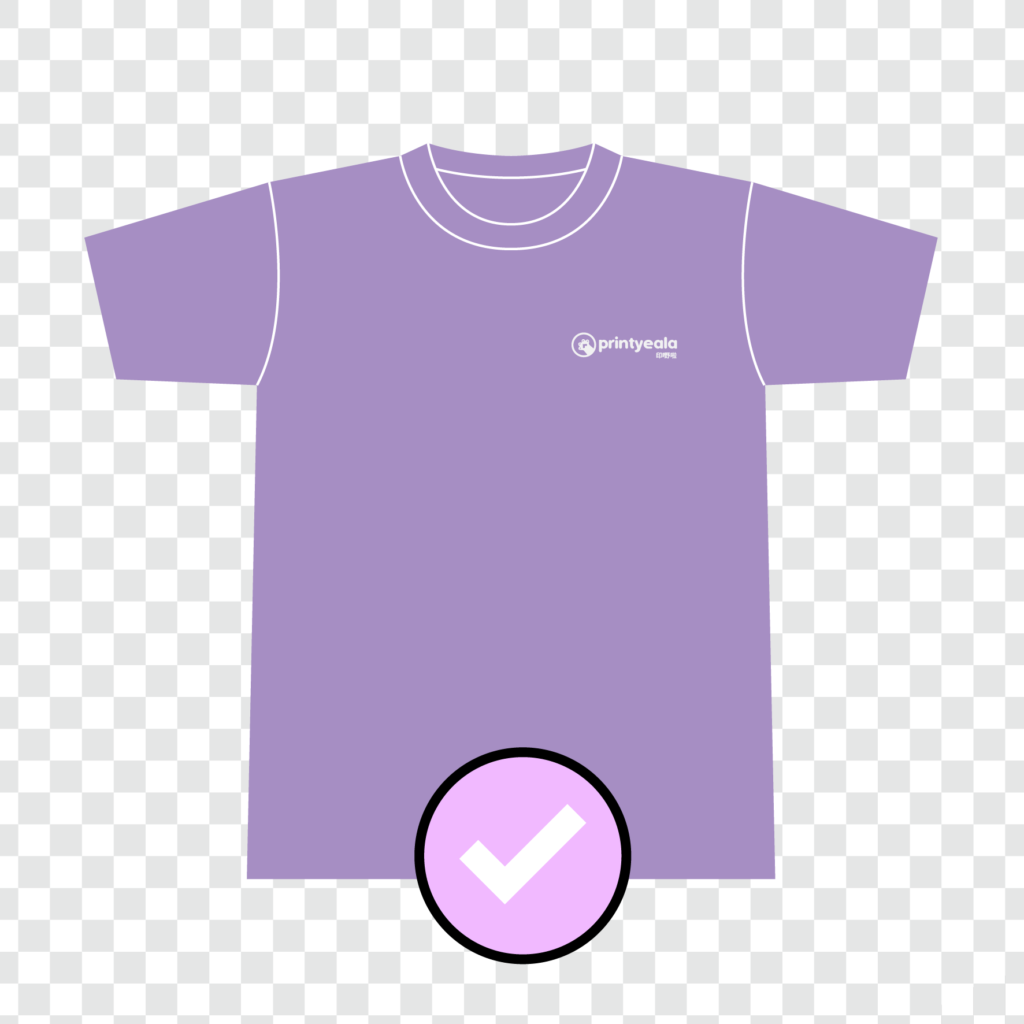
圖案連產品圖
Adobe Illustrator(AI)可把圖案儲存為Vector Graphic(矢量圖),圖案可隨意拉大縮細而唔影響像素。所以,客人提供嘅Output File 就算連埋產品圖片都無問題。
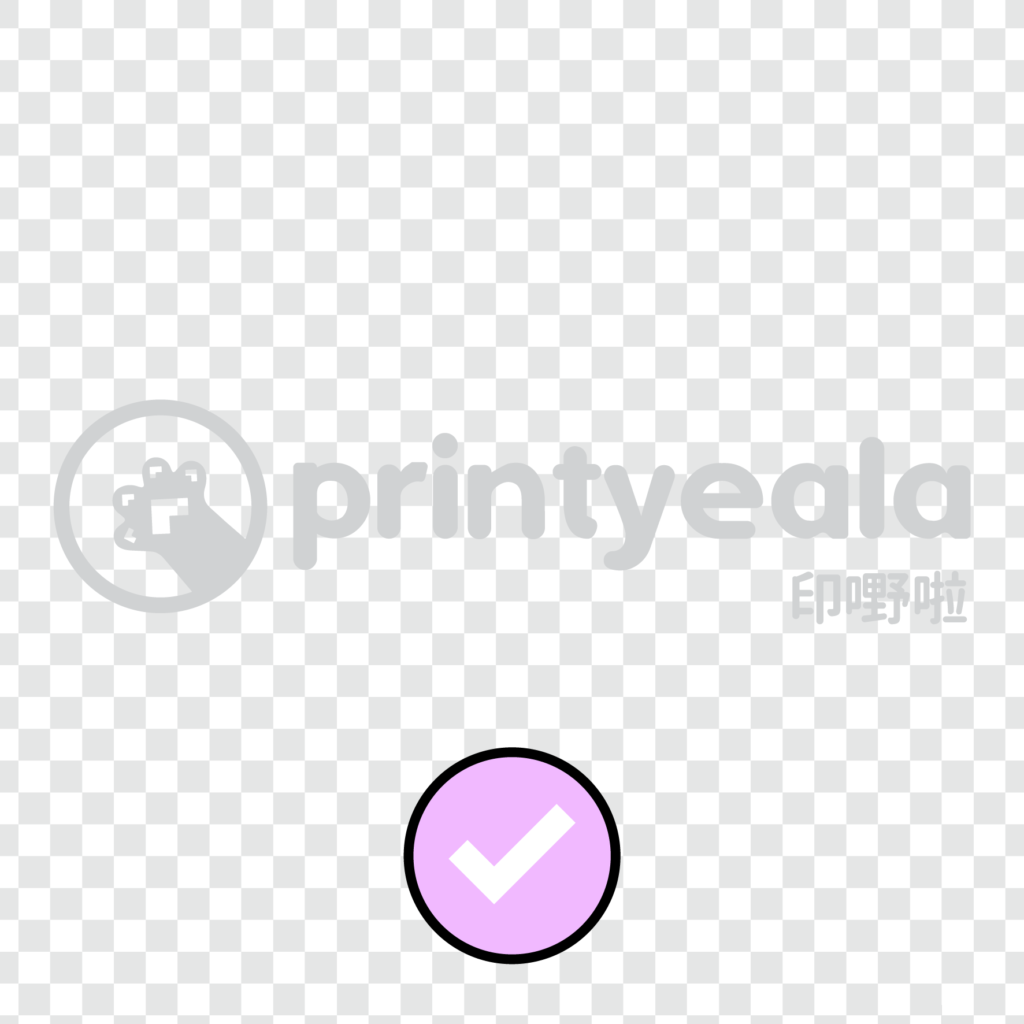
原色圖案設計
我哋可以免費幫大家整Mock-Up (電子效果圖),所以如果無產品圖片,都可以提供只包含圖案的 Output File。圖案要保留原色,即係您想個圖印咩色就整咩色呢。
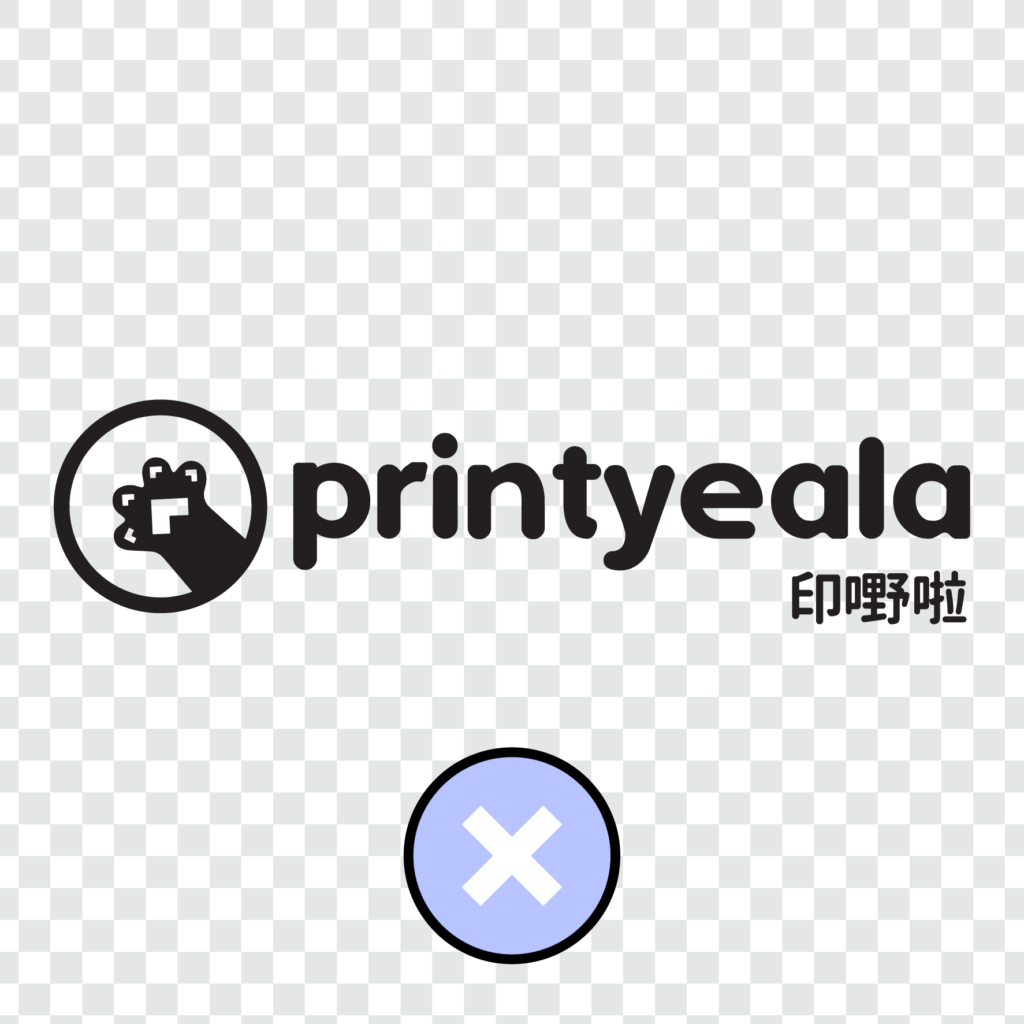
黑色勾線設計
Adobe Illustrator(AI)所儲存的圖案可以直接作為印衫印袋等用途,所以AI圖案直接設定為想印嘅色就得喇!絕對唔使再轉黑色圖黑色勾線畀我哋㗎!
用AI製作OUTPUT FILE流程
開新製作檔案
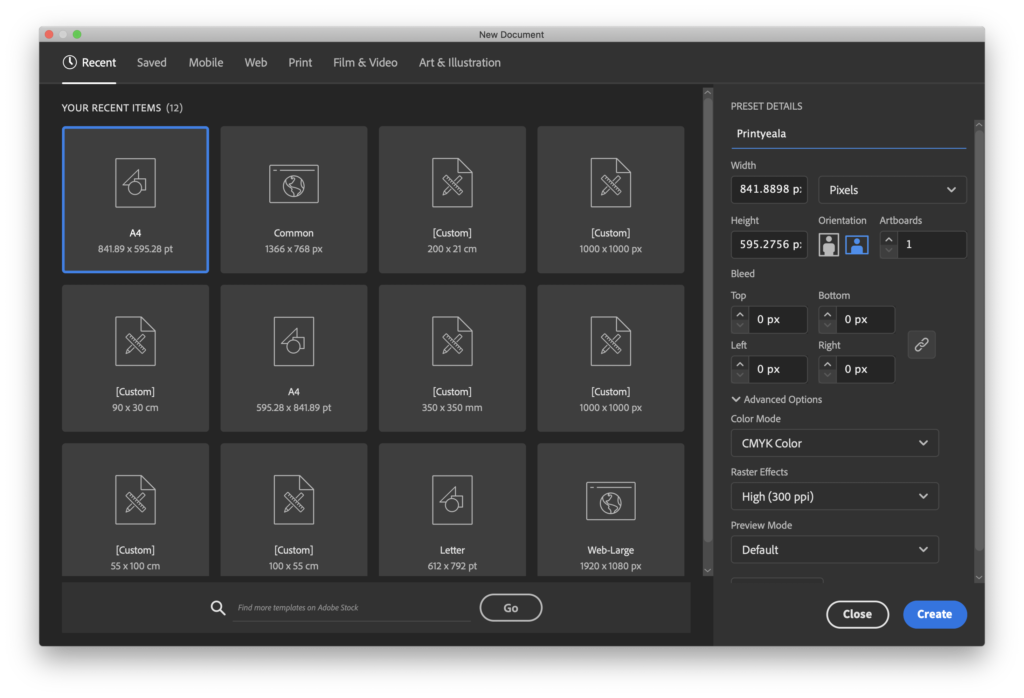
因為Adobe Illustrator(AI)可把圖案儲存為Vector Graphic(矢量圖),所以大小可以圖案大小可隨意決定。記住Color Mode 要揀 CMYK呢。
任意設計圖案
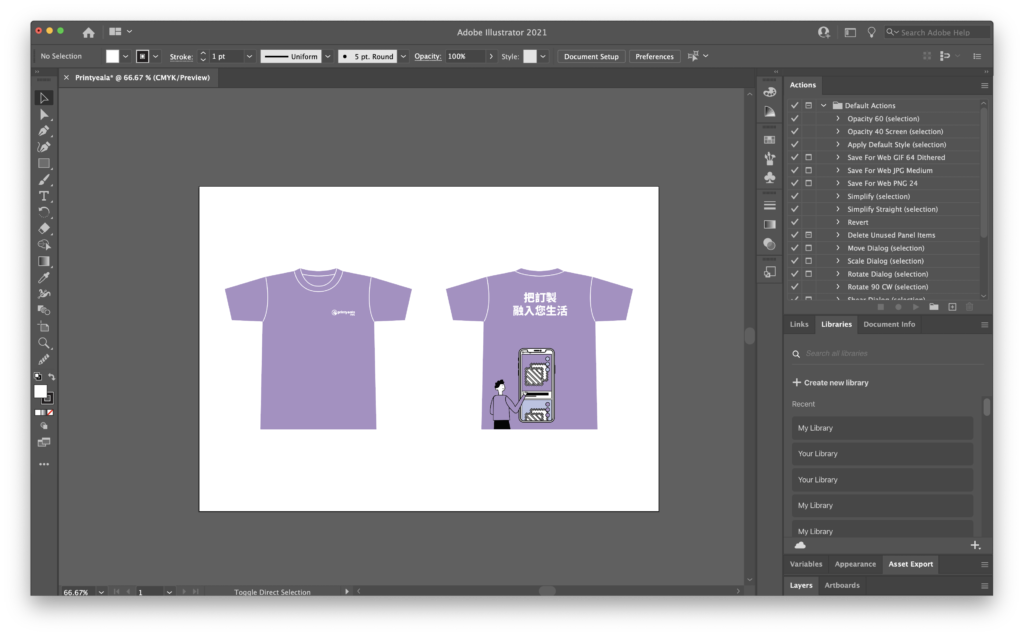
因為Adobe Illustrator(AI)的圖案可以直接印衫之用,所以圖案填上作印衫用嘅色就得喇,唔使轉為黑線。
為文字Create Outlines
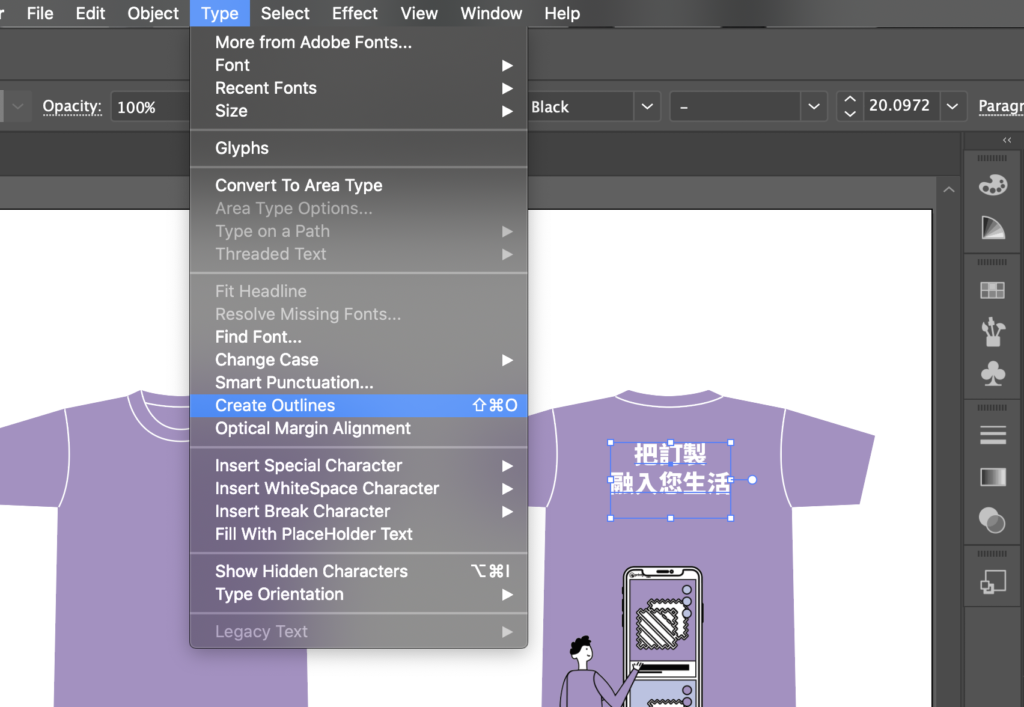
因為每部電腦有嘅字型都唔同,所以一定要先選擇所有文字,之後Create Outlines (建立外框)。
嵌入圖片 Embed Image(s)
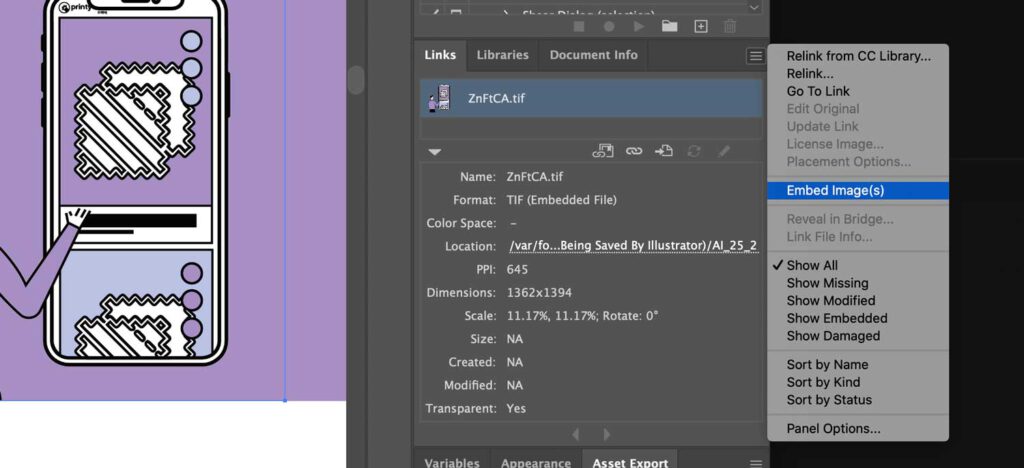
如果設計入面係插入咗其他圖檔(例如: PNG、JPG、TIF等),記住要做呢個步驟。
儲存圖案設計
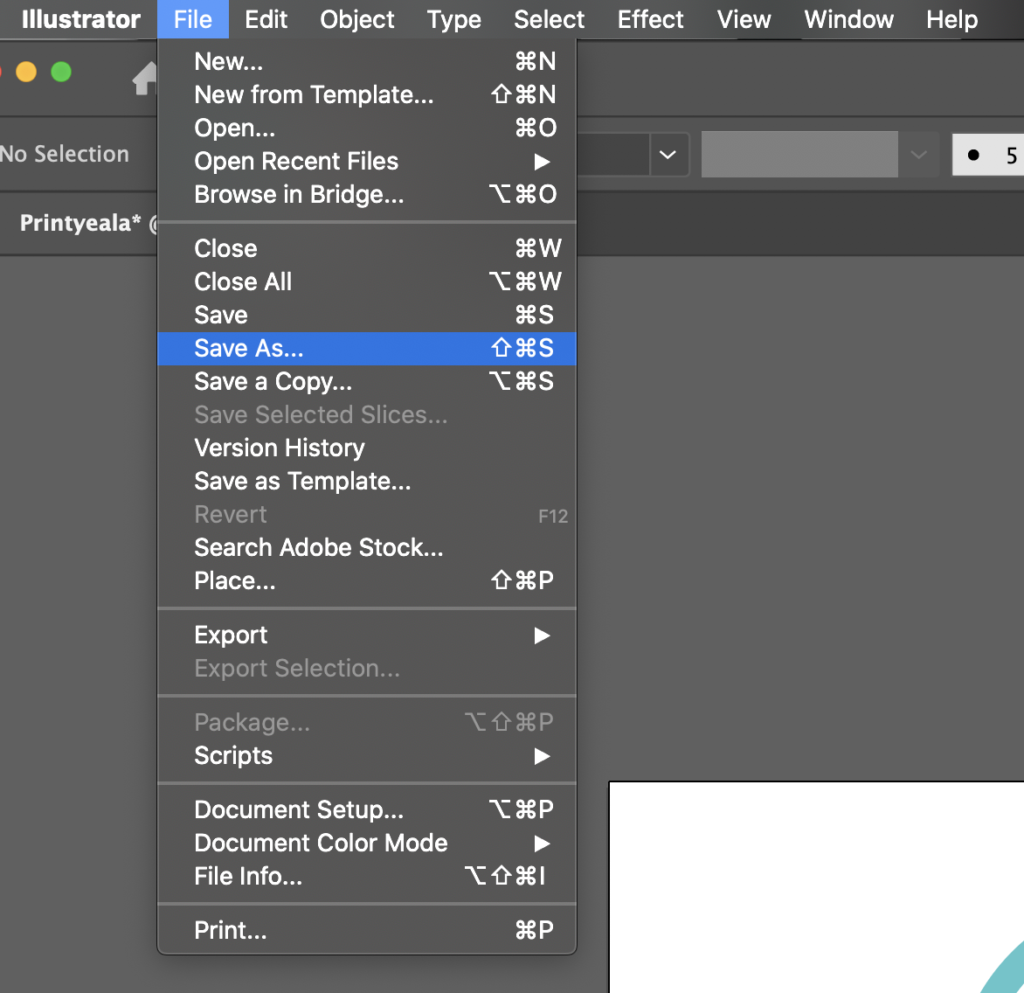
確定Create Outlines同 Embed Image(s)後,就可以儲存喇!
選擇儲存位置
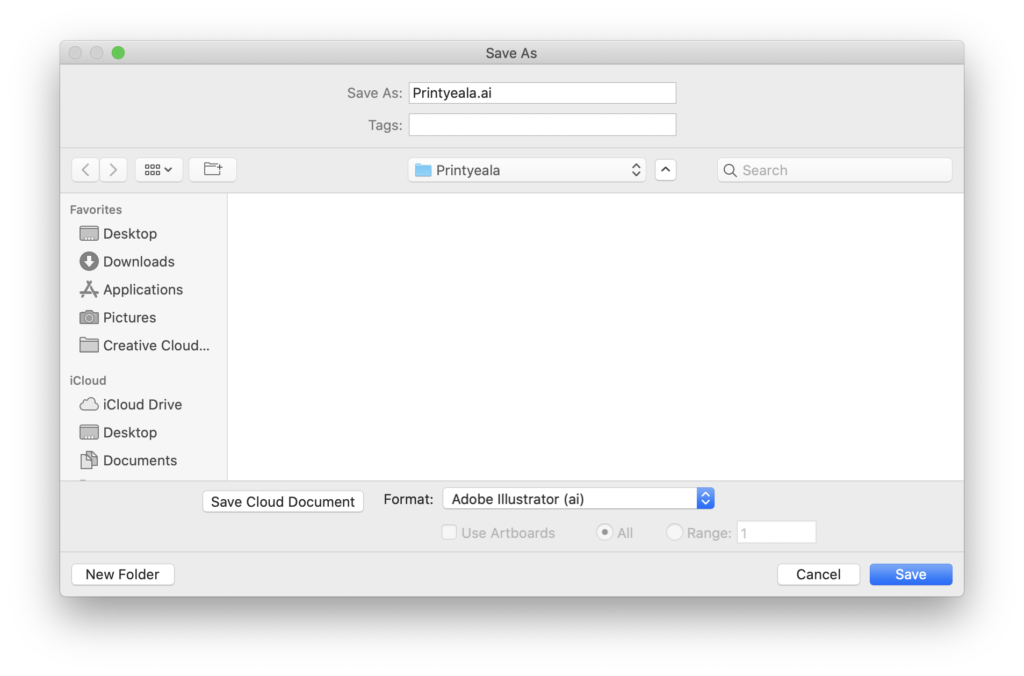
揀好想儲存嘅位置再click 'Save' 就可以喇!
選擇儲存版本
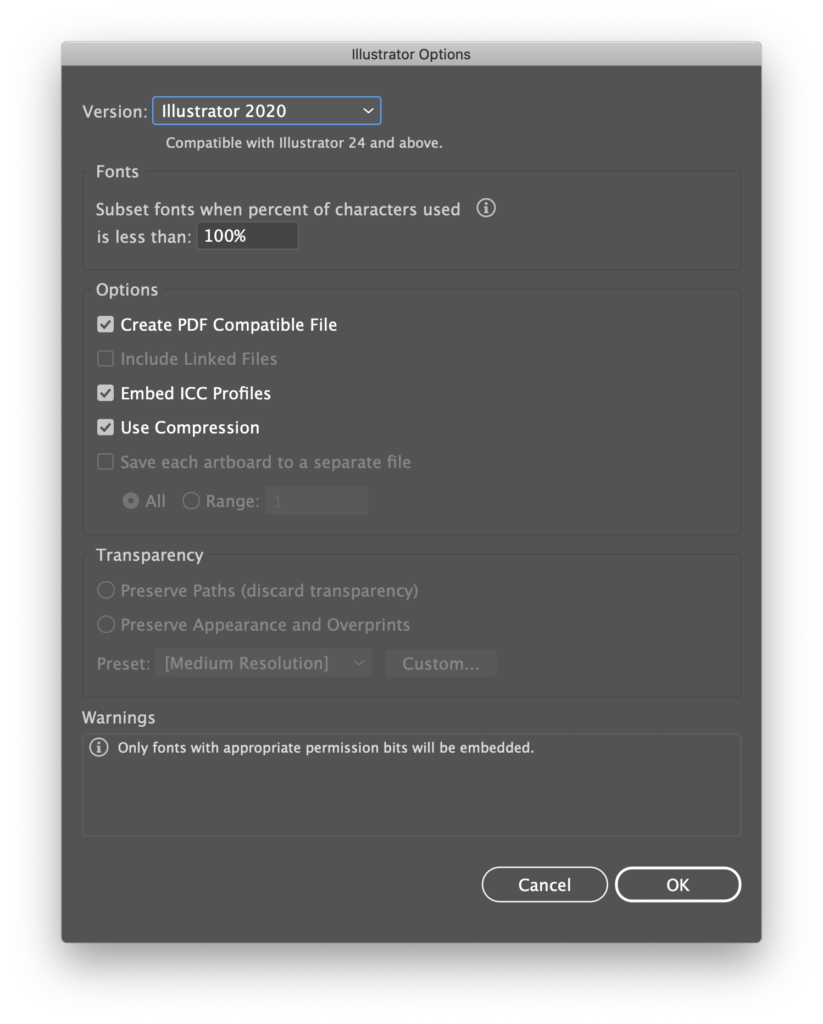
我哋係用最新嘅AI版本,所以基本上都唔哂特別選擇,直接click 'OK' 就可以。
Output File 完成
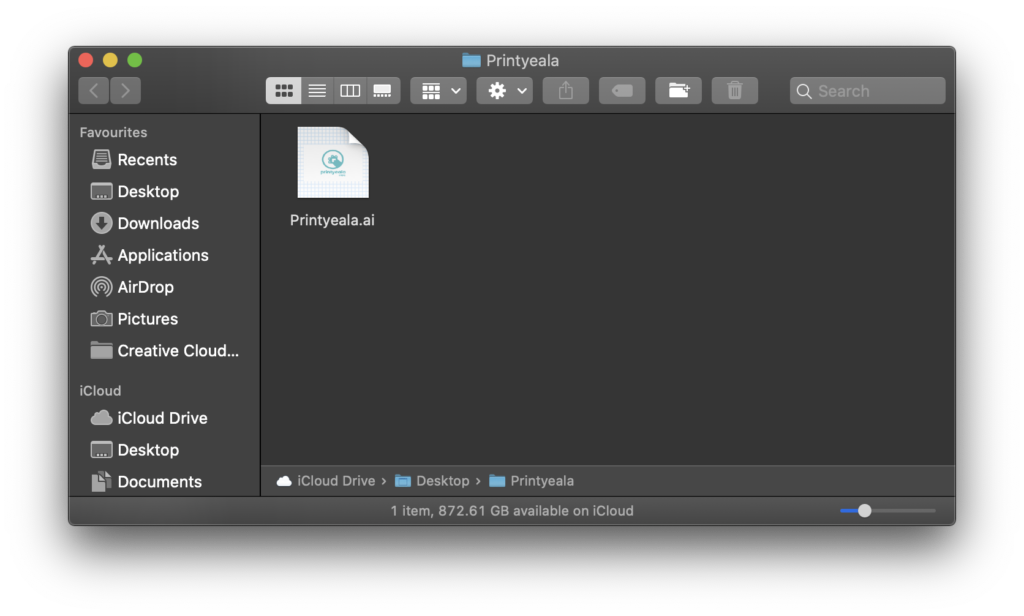
儲存好之後將File直接send畀我哋就得喇!